
Seafile-Serversoftware Konfiguration
Bevor man die Seafile-Software (Server vor Raspberry) konfigurieren kann, müssen folgende Vorbedingungen erfüllt sein:
1. Hardware und Betriebssystem
2. Server Software Seafile installieren
3. Weltweite Erreichbarkeit einrichten (DNS)
4. Mit Terminal in das Verzeichnis seafile /home/seafile-server-6.1.2 wechseln
(Version ggf. anpassen Stand 09.2017 / Version
6.1.2)
Wechsel in das notwendige Verzeichnis:
sudo su seafile
cd /home/seafile/seafile-server-6.1.2
(Version ggf. anpassen Stand 09.2017 / Version 6.1.2)
Konfigurations-Datei ausführen:
Hinweis:
Es gibt zwei Möglichkeiten den Server zu nutzen
1.Erreichbarkeit lokal und über VPN:
http:// Verbindung (unsichere Verbindung):
Dann die lokale IP-Adresse des Raspberry pi eingeben.
Zuhause oder über eine VPN-Verbindung Weltweit, wenn die Geräte eine VPN-Konfiguration erhalten!
(dadurch wird die unserer Verbindung wieder sicher)
Nachteil:
- eine Verbindung über einen fremden PC (z.B. Hotel-PC) ist nicht möglich (unsicher)!
- Es können keine sicheren Links an Freunde versendet werden!
2. Erreichbarkeit Weltweit:
https:// Verbindung Weltweit:
Dann die DNS-Adresse eingeben
Nachteil:
- Umleitung über einen externen Dienst (DNS)
- Einrichtung eines SSL- Zertifikates das als unsicher von den Browsern eingestuft wird!
./setup-seafile.sh
./seafile.sh start
./seahub.sh start 8000
Server läuft ab jetzt und ist unter der IP des Raspberry z.B. 192.168.178.xxx:8000 im Browser erreichbar!
Ab jetzt ist der Seafile-Server sofort einsetzbar, Wenn man als Server-Adresse seine lokale IP-Adresse eingesetzt hat.
Alle Geräte ob Notebook, Smartphone, Tablett-PC lassen sich jetzt Zuhause im Netzwerk synchronisieren mit einer sehr zügigen Geschwindigkeit . Folgende Apps, Software Tools (Client) können dass ganze automatisch im Hintergrund durchführen:
https://www.seafile.com/en/download/
Wichtiger Hinweis: Es funktioniert nur im eigenen Netzwerk Zuhause oder über eine VPN-Verbindung!
Sichere https-Verbindung einrichten
als "root" anmelden:
exit
sudo su
( "root@..." )
Folgende Datei bearbeiten:
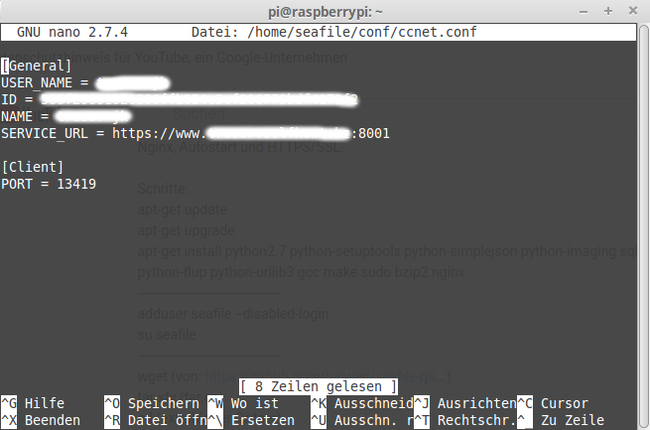
sudo nano /home/seafile/conf/ccnet.conf
(mit dem Befehl gelangt man in die Seafile Konfiguration)
SERVICE_URL = http://IPADRESSE:8000
Dies wird geändert auf…
SERVICE_URL = https://DNS-Domain:8001
(die config speichern und verlassen) strg + x / J / Enter
Folgende Datei bearbeiten:
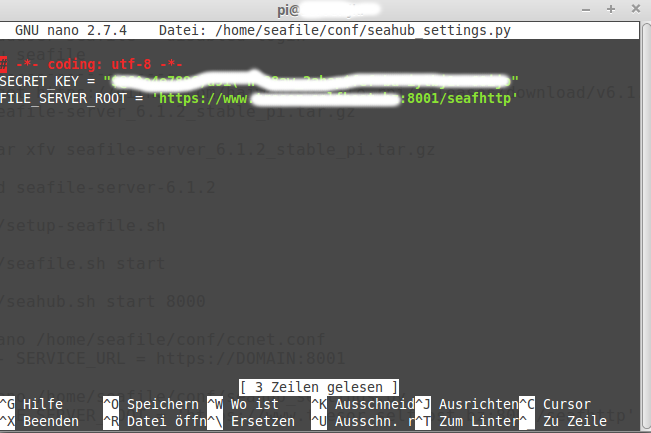
nano /home/seafile/conf/seahub_settings.py
(mit dem Befehl gelangt man in die Seahub Konfiguration)
HTTP_SERVER_ROOT = http://IPADRESSE:8000/seafhttp‘
Dies wird geändert auf…
HTTP_SERVER_ROOT = 'https://DNS-DOMAIN:8001/seafhttp'
(sollte der Eintrag nicht vorhanden sein einfach einfügen)
(die config speichern und verlassen)
Nun stoppt man seahub und startet es ab sofort nur noch mit „start-fastcgi“ am Ende
sudo /home/seafile/seafile-server-latest/seahub.sh stop
sudo /home/seafile/seafile-server-latest/seahub.sh start-fastcgi
exit
Zertifikat einrichten
sudo mkdir /etc/nginx/ssl
cd /etc/nginx/ssl
openssl genrsa -out seahub.key 4096
openssl req -new -sha512 -key seahub.key -out seahub.csr
openssl x509 -req -sha512 -days 3650 -in seahub.csr -signkey seahub.key -out seahub.crt
nano /etc/nginx/sites-available/seahub
Inhalt von hier in die Datei kopieren
ln -s /etc/nginx/sites-available/seahub /etc/nginx/sites-enabled/seahub
/etc/init.d/nginx restart
Autostart einrichten
nano /etc/init.d/seafile-server
Inhalt von hier in die Datei kopieren
chmod +x /etc/init.d/seafile-server
update-rc.d seafile-server defaults
/etc/init.d/seafile-server restart