
Spezielles für Notebook
N1) Strom sparen für Notebook!

Akkulaufzeit verlängern!
Ausführliche Dokumentation findest Du unter:
http://thinkwiki.de/TLP_-_Linux_Stromsparen
1. Herunterladen des PPA mit dem Terminal
sudo add-apt-repository ppa:linrunner/tlp
2. Danach Update durchführen:
sudo apt-get update
3. Programm installieren
sudo apt-get install tlp tlp-rdw
4. Programm starten (nur einmal notwendig!)
sudo tlp-stat
Hinweis: Wenn man den Befehl sudo tlp-stat eingibt, erhält man alle information vom Notebook!

N2) Sicheres surfen im öffentlichen Netzen mittels VPN-Verbindung, mit dem eigenen Router obwohl Du in England bis!
Hintergrund dieser Beschreibung:
Stell Dir bitte vor, Du sitzt mit Notebook in einem Budapester Café, das einen kostenlosen WLAN-Hotspot zur Verfügung stellt. Du rufst E-Mails ab, meldest Dich kurz bei eBay an, erledigst noch kurz Online Bankgeschäfte und natürlich Paypal. Zum Schluss besuchst Du noch Deine sozialen Netzwerke wie z.B. Facebook und orderst Deine Boardingkarte für den Rückflug!
Ein paar Tage später erhältst Du einen Anruf, wann Du denn die Yacht, die Du ersteigert hast, auf Sylt abholen willst? Dein Konto ist geplündert und jemand sendet von Deiner persönlichen E-Mail-Adresse Stalking-Mails!
Was ist da passiert? Ganz einfach: Jemand hat Deine Internetsitzung belauscht! Alle Internet-Aktivitäten sind ungeschützt!
Habe selber in Budapest/Flughafen mal zwangsweise etwas Zeit verbringen müssen und mich da einfach "eingeloggt". Danach habe ich mir die (kleingedruckten) Bedingungen übersetzten lassen und eben genau diese Passage -alles wird mit belauscht- dort gefunden!!!
Also Abhilfe: VPN oder genauer VPNc
Diese Beschreibung bezieht sich auf die weit verbreitete "Fritzbox" von der Firma AVM
1.
Du benötigt ein Konto bei "Myfritz"
Dafür musst Du Deine Fritzbox erst einmal konfigurieren. AVM stellt dafür eine gute Beschreibung + Video (4 Minuten) bereit, klick hier für die komplette Beschreibung!
2.
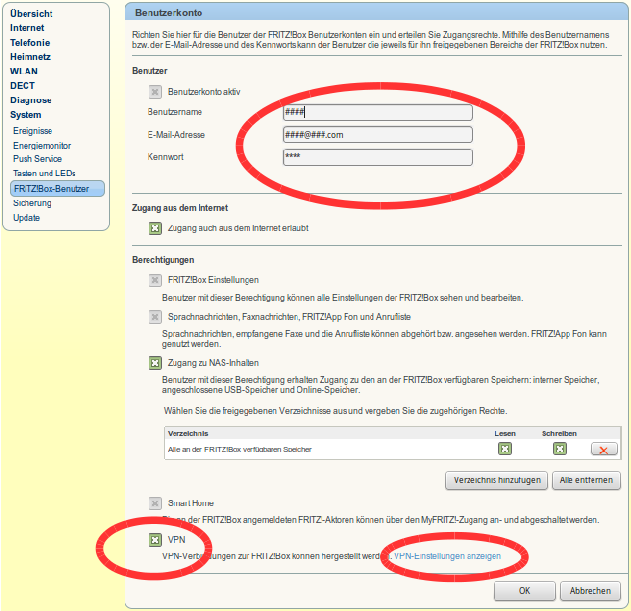
Du musst ein Benutzerkonto mit VPN in Deiner Fritzbox anlegen.
Siehe Bild! Unten rechts auf VPN-Einstellungen anzeigen klicken.
3.
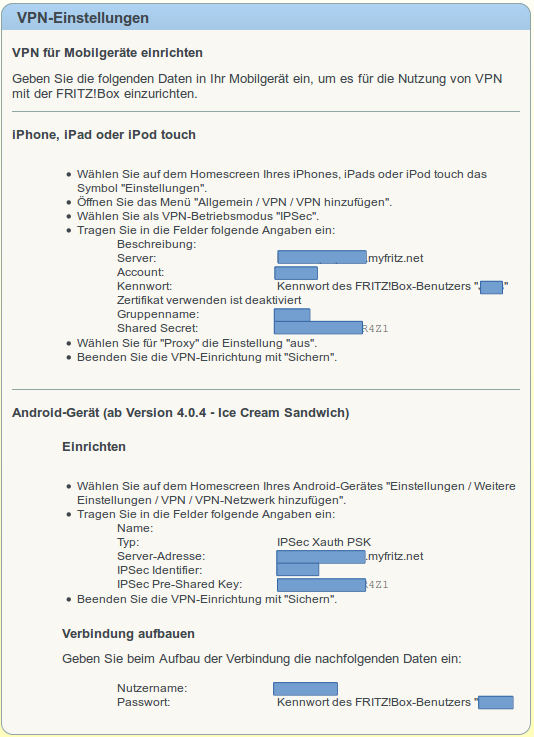
Ein neues Fenster erscheint, mit allen notwendigen VPN- Einstellungen. Am besten ausdrucken!
4.
VPN auf dem Linux Mint Notebook einrichten
4a)
öffne das Terminal und gebe folgenden Befehl ein:
sudo apt-get install network-manager-vpnc-gnome
4b)
öffne danach unter" Menü"- "Einstellungen" die "Netzwerkverbindungen"
4c)
Klicke auf das "+ Hinzufügen" und wähle Verbindungstyp:
"Cisco kompatibler VPN-Client (vpnc)" erzeugen, den wir unter Punkt 4a zuvor installiert haben!
4d)
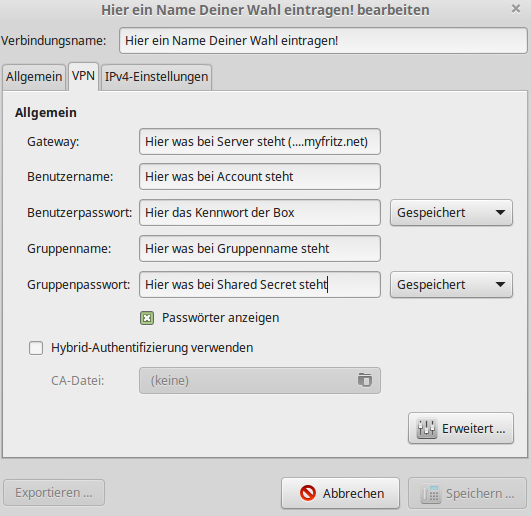
Daten aus dem Ausdruck (Bild oben) übernehmen (Iphone. Ipad, Ipod touch)
und speichern
4e)
Jetzt kann am Netzwerksymbol (rechts neben der Uhr) geklickt werden und dort müsste dann Deine VPN-Verbindung mittels Schiebeschalter aktiviert werden können! Wenn alles richtig hinterlegt wurde, kommt eine kleines Bestätigungsfenster mit der Meldung Erfolgreich eingerichtet!
4g)
Test der Verbindung (geht logischer Weise nicht im eigenen Netzwerk!!!) wie folgt. Gehe auf die Seite www.meineip.de notiere die die IP-Adresse, dann aktivere VPN und wiederhole den Vorgang. Jetzt sollte eine andere IP erscheinen! und zwar die Deines Routers
Fertig!
Schlussbemerkung:
Vielleicht hast Du bereits bemerkt, dass der Network-Manager bereits eine vorbereitete VPN-Vderbindung vorhält:
das PPTP-Tunneling-Protokoll. Die Geschehnisse um die NSA-Affäre haben allerdings gezeigt, dass dieses Verfahren unsicher ist. Besser ist die Verschlüsselung mit VPNc. Deswegen wurde unter Punkt 4a) dieses Protokoll nachträglich installiert.
Info VPNc: