
Firefox sicherer machen

Es ist die am meisten benutzte Anwendung! Daher ist es wichtig den Browser richtig zu konfigurieren!
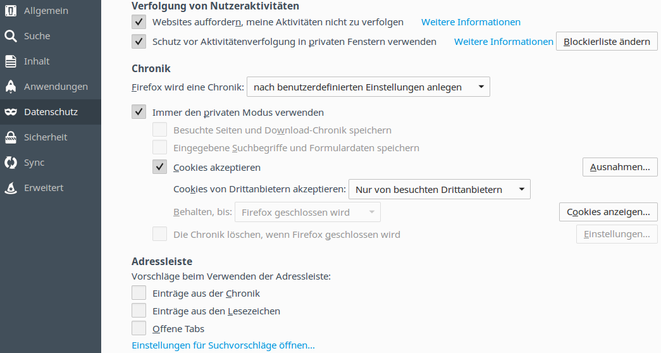
a) Cookies von Drittanbietern
Gehe auf die Einstellungen, Datenschutz . Blockiere Cookies
Von Drittanbietern und lasse die Cookies bei Browser-Schließung löschen (empfohlen).
Zum Menüpunkt kopiere den Text und füge ihn bei Firefox in die Adressleiste ein: about:preferences#privacy
b) Benutze ein Masterpasswort
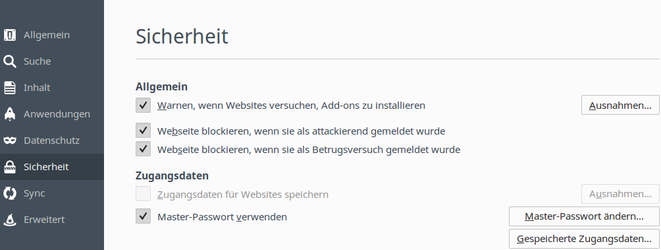
Damit Deine Passwörter sicher vor neugierigen Blicken sind, solltest Du ein Masterpasswort anlegen!
Zum Menüpunkt kopiere den Text und füge ihn bei Firefox in die Adressleiste ein: about:preferences#security
c) Deaktiviere Referer
HTTP-Requests können viele private Informationen über dich ungewollt weitergegeben werden, es ist deshalb das beste die Referer zu verbieten. Gebe dazu in der Adressleiste "about:config" ein, klicke bei der Warnung auf "Ich werde vorsichtig sein, Versprochen!" und suche nach "referer".
Jetzt solltest du einen Wert "network.http.sendRefererHeader"
Sehen, klicke doppelt darauf und setze den Wert auf 0.
Zum Menüpunkt kopiere den Text und füge ihn in die Adressleiste bei Firefox ein (bestätige, ich werde vorsichtig sein!, versprochen!):
about:config
d) Deaktiviere Adobe Flash und Java
Falls du es nicht zwingend benötigst, solltest du Java deaktivieren. Firefox hat den h264 Standard noch nicht vollständig integriert
(erst ab v20), deshalb solltest du solange Adobe Flash noch aktiviert lassen, sofern du weiterhin Youtube Videos anschauen möchtest.
Zum Menüpunkt kopiere den Text und füge ihn in die Adressleiste bei Firefox ein und ghe zu Plugins:
about:addons
e) WebRTC deaktivieren
Durch eine Schwachstelle des WebRTC plugins ist es möglich, dass die lokalen Netzwerkadapter über Javascript ausgelesen werden können. Es ist empfehlenswert diese Funktion komplett zu
deaktivieren. Die Funktion kann in der Konfiguration ("about:config" in die Adresszeile eintippen) deaktiviert werden. Suche nach "media.peerconnection.enabled" und setze
den Wert auf "false"
Zum Menüpunkt kopiere den Text und füge ihn in die Adressleiste bei Firefox ein (bestätige, ich werde vorsichtig sein!, versprochen!):
about:config
f) Autoscroll per mittlerer Maustaste
Linux-Firefox (Windows bereits aktiviert ) Bearbeiten -> Einstellungen -> Erweitert -> Allgemein -> Browsing -> Automatischen Bildlauf aktivieren
Zum Menüpunkt kopiere den Text und füge ihn in die Adressleiste bei Firefox ein:
about:preferences#advanced
g) Better Privacy
Installiere dir zusätzlich das Plugin BetterPrivacy, welches auch die sog. Flash-Cookies entfernt.

h) HTTPS-Everywhere
Sofern eine Webseite HTTPS anbietet, stellt das Plugin sicher, dass automatisch die
sichere Verbindung Genutzt wird.

i) Disconnect
Machen Dein Web schneller, privater,
und sicherer, als eines der 100 besten Innovationen des
Jahres von Popular Science und einer der 20 besten Firefox-Add-ons von Lifehacker , wird visualisiert dargestellt was blockiert wurde, Was Euch sonst alles so unsichtbar im www verfolgt.

j) FireFTP
Im Gegensatz zum Internet Explorer bietet Firefox keinen integrierten FTP-Client. Doch dank der Erweiterung fireFTP können Sie diesen Makel beheben.
Dieser nur wenige KByte kleine FTP-Client unterstützt die Aufnahme von abgebrochenen Downloads. Die Benutzeroberfläche ist einfach und übersichtlich gestaltet, bietet aber trotzdem viele
Funktionen.
Die Freeware kommt auch mit IPv6-Verbindungen zurecht, bietet eine Such-Funktion auf verbundenen Servern und nutzt auch sichere Verbindungen über SSL, TLS und SFTP.

k) GHostery
Schützen Sie Ihre Daten! Ghostery zeigt Ihnen, wer Ihr Surfverhalten verfolgt.
ERKENNEN
Ghostery sieht das „unsichtbare“ Web und erkennt Tracker, Web Bugs, Pixel und Beacons, die von Facebook, Google, mehr als 500 weiteren Werbenetzwerken, Anbietern von Verhaltensdaten und
Web-Publishern (d.h. von Unternehmen, die sich für Ihre Aktivität interessieren) eingesetzt werden.
LERNEN
Ghostery zeigt Ihnen, wer im Hintergrund agiert und gibt Ihnen auch die Möglichkeit, Informationen zu den Unternehmen zu erhalten, die Ghostery identifiziert, einschließlich Links zu den
Datenschutzbestimmungen und Abmeldeoptionen des jeweiligen Unternehmens.
KONTROLLE
Ghostery ermöglicht es Ihnen, Scripts, Bilder, Objekte und Frame-Dokumente von Unternehmen, denen Sie nicht vertrauen, zu blockieren.

l) NoScript (optional)
Unter Firefox kann NoScript genutzt werden, das Plugin deaktiviert standardmäßig alle Javascripts auf allen Seiten.
Seiten, denen du vertraust, kannst du in dem Plugin zulassen. Wir empfehlen die Nutzung nicht zwangsläufig,
da Javascript heutzutage bei so gut wie allen Browsern eingesetzt wird und dadurch das Surferlebnis erheblich
Eingeschränkt wird.

m) Trafficlight
Mit Bitdefender TrafficLight fügen Sie Ihrem Surf-Vergnügen eine zuverlässige und unaufdringliche Schutzschicht hinzu.
Mit TrafficLight wird das Konzept des sicheren Surfens dort umgesetzt, wo es auch hingehört: direkt im Browser. Diese Erweiterung bietet zuverlässigen Schutz beim Surfen im Internet, ohne dabei
das System zu verlangsamen oder den Ressourcenverbrauch in die Höhe zu treiben. Ein Teil der Verarbeitung erfolgt in der Cloud mithilfe einer Reihe intelligenter und kleiner Engines, die alle
Seiten, die Sie besuchen eingehend überprüfen und Ihnen so erstklassigen Schutz bieten, sollten Sie einmal auf Betrugs- und Phishing-Versuche oder gefährliche Webseiten stoßen.

n) Blur
Um ungewollte Tracking Versuche zu verhindern, empfehlen wir euch das Browser-Plugin Blur
Ergänzung: Scheint derzeit nicht zu funktionieren Stand Februar 2016
Hinweis: Weitere nützliche Einstellungen findest du unter Vorschlage für Anwendungen->Internet Firefox