

Einfach auf der Seite den Druckertyp eingeben und Betriebssystem Linux auswählen!...Und schon ist der Drucker installiert!
http://support.brother.com/g/b/productsearch.aspx?c=de&lang=de&content=dl
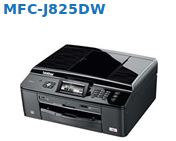
Hier ein Beispiel für ein Multifunktionsgerät mit Anschluss über Netzwerk!
Wer diesen Drucker mal unter Windoof's installiert hat, wird mir recht geben, dass diese Prozedur so ca. 20 Minuten in Anspruch nimmt.
Mit Linux dauert (inkl. Download) die Installation ca. 5 Minuten!!
1.
http://support.brother.com/g/b/downloadtop.aspx?c=de&lang=de&prod=mfcj825dw_all
2.
Linux (rpm) auswählen, (danach Meldung nur in Englisch verfügbar)
3.
Datei: Driver Install Tool (12.03.2014, 0.02 MB) auswählen
4.
Download-Ordner öffnen und entpacken
5.
Terminal öffnen (Rechts klick) und folgenden Befehl eingeben:
bash linux-brprinter-installer-2.0.0-1 MFC-J825DW
6.
a) Y (für Installation starten)
b) Y (für Lizenz Drucker)
c) Y (für Lizenz Drucker)
d) Y für Aktualisierung der Dateien
e) Y bei Device URI und nochmal einfach „Enter“
TESTprint läuft und der Drucker sollte drucken!
f) Y(für Lizenz Scanner)
g) Y(für Lizenz Scanner)
h) IP- Eingabe: 192.168.188.29 (mein Netzwerk unter Fritzbox nachgelesen!)
Fertig!
Scannertest einfach mit Programm simple Scan!
Alle Pakete können danach in Download-Ordner einfachen entfernt werden!
Weitere Info unter:
http://www.linuxmintusers.de/index.php?action=wiki;page=brother_drucker_scanner_einrichten